
Швидкі дії у прошивці VNISH
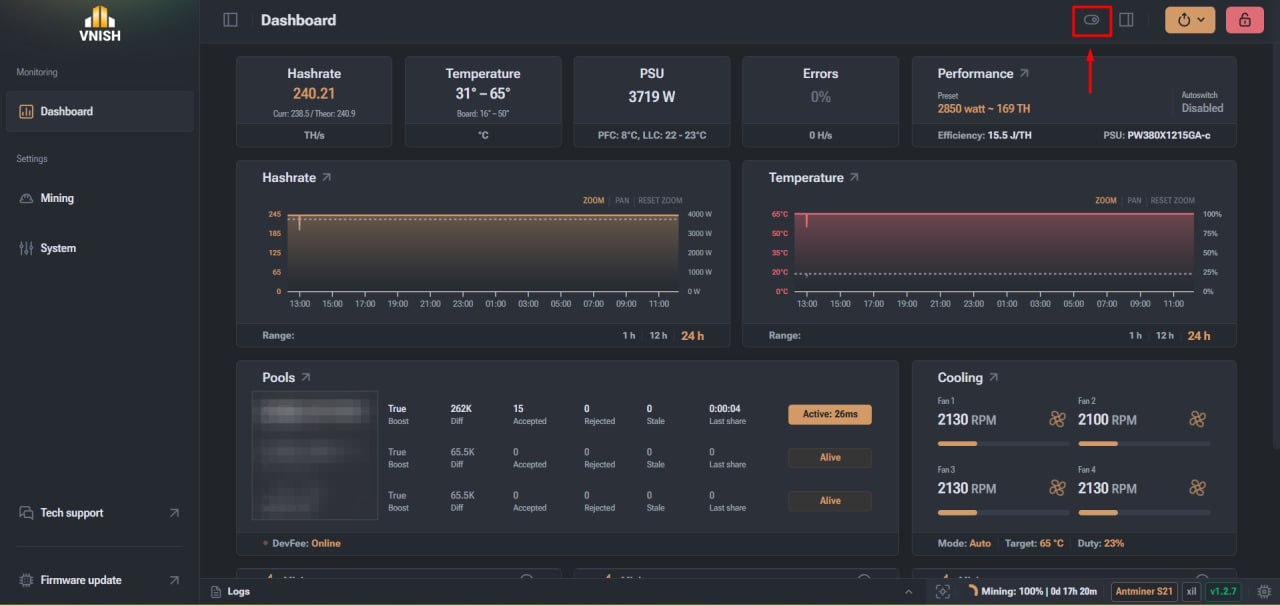
Панель швидких дій у прошивці VNISH призначена для оперативного керування параметрами веб інтерфейсу майнера. Вона дозволяє змінювати ключові налаштування інтерфейсу без переходу до окремих розділів конфігурації. Такий підхід значно прискорює роботу з пристроєм, особливо у випадках, коли оператору необхідно швидко змінити мову, тему оформлення або оптимізувати відображення інтерфейсу. Функція швидких налаштувань є частиною системи керування ASIC майнерами у прошивці VNISH. Вона реалізована у вигляді компактної панелі доступу, яка відкривається безпосередньо з верхньої частини веб інтерфейсу. Завдяки цьому користувач отримує можливість миттєво змінювати параметри відображення без переривання основної роботи з майнером. Щоб відкрити панель швидких дій, необхідно натиснути на іконку налаштувань у верхній частині інтерфейсу. Після цього з’явиться меню, у якому доступні базові параметри керування інтерфейсом та інструменти для ідентифікації майнера.
Налаштування інтерфейсу у VNISH
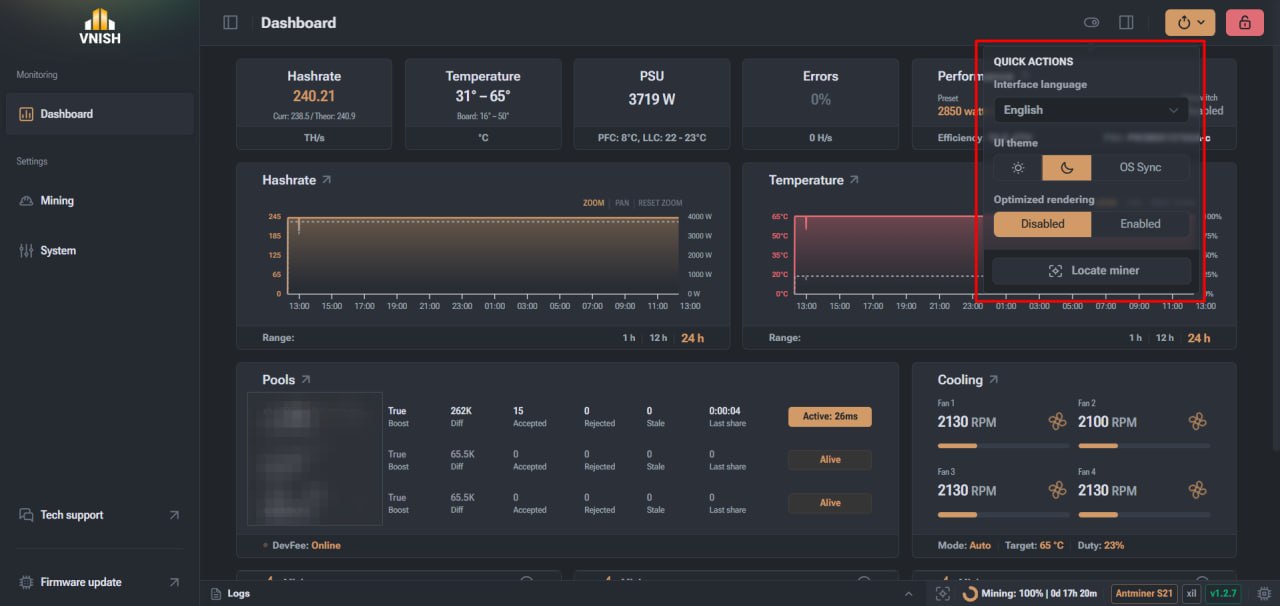
Структура інтерфейсу дозволяє швидко адаптувати вигляд панелі керування відповідно до особистих уподобань або умов роботи. У панелі швидких дій доступні такі параметри налаштування інтерфейсу:
- ► Вибір мови керування
- ► Перемикання теми оформлення
- ► Налаштування кольорової схеми бокового меню
- ► Оптимізація роботи веб інтерфейсу
Мова інтерфейсу
Параметр мова інтерфейсу відповідає за зміну мови відображення елементів керування у вебпанелі майнера. Для цього використовується випадаючий список, у якому доступні варіанти мов інтерфейсу. Перемикання мови відбувається миттєво після вибору відповідного пункту. Це дозволяє користувачам швидко адаптувати інтерфейс під зручну для себе мову керування.
Тема інтерфейсу
У прошивці VNISH доступно кілька варіантів кольорового оформлення інтерфейсу. Користувач може вибрати режим, який найкраще відповідає умовам роботи або особистим уподобанням. Доступні режими оформлення:
- ► Світла тема
- ► Темна тема
- ► Синхронізація з системною темою пристрою
Третій варіант використовує параметри операційної системи комп’ютера або мобільного пристрою. У такому випадку інтерфейс VNISH автоматично перемикається між світлим і темним режимом залежно від налаштувань операційної системи.
Тема бокового меню
У прошивці VNISH передбачено окрему опцію керування кольоровою схемою бокового меню. Ця функція доступна під час використання світлої теми інтерфейсу. Вона дозволяє змінювати режим відображення бокової панелі між світлим та темним варіантами. Такий підхід покращує читабельність елементів меню та допомагає зосередитися на основних елементах керування.
Оптимізація інтерфейсу
Функція оптимізації інтерфейсу призначена для керування візуальними ефектами вебпанелі. За допомогою перемикача користувач може увімкнути або вимкнути додаткові анімації та графічні ефекти. У разі активації оптимізації інтерфейсу складні візуальні елементи вимикаються. Це дозволяє зменшити навантаження на процесор пристрою, а також прискорити роботу веб інтерфейсу. Такий режим може бути особливо корисним під час роботи зі старішими пристроями або при віддаленому підключенні до майнера через повільне мережеве з’єднання.
Інструменти ідентифікації майнера
У панелі швидких дій також доступні інструменти, які допомагають швидко знайти конкретний пристрій у майнінговій інфраструктурі. Це особливо важливо для великих ферм, де одночасно працює велика кількість ASIC майнерів. Пошук майнера Функція пошуку майнера активує світлову індикацію на корпусі пристрою. Після натискання відповідної кнопки світлодіоди майнера починають блимати. Такий механізм дозволяє оператору швидко визначити потрібний пристрій серед багатьох інших майнерів, які встановлені у стійках або на полицях майнінгової ферми. Це значно спрощує процес обслуговування обладнання, діагностики або фізичного доступу до конкретного майнера.
ПОШИРЕНІ ЗАПИТАННЯ
Що таке панель швидких дій у прошивці VNISH?
Панель швидких дій у прошивці VNISH є інструментом оперативного доступу до основних налаштувань веб інтерфейсу майнера. Вона дозволяє швидко змінювати мову, тему оформлення та інші параметри інтерфейсу.
Як відкрити швидкі налаштування у VNISH?
Щоб відкрити панель швидких дій, необхідно натиснути на іконку налаштувань у верхній частині веб інтерфейсу майнера.
Для чого потрібна оптимізація інтерфейсу?
Функція оптимізації інтерфейсу вимикає складні візуальні ефекти та анімації. Це зменшує навантаження на систему та прискорює роботу веб панелі.
Як знайти конкретний майнер у стійці?
Для цього можна скористатися функцією пошуку майнера. Після активації цієї опції світлодіоди пристрою почнуть блимати, що допоможе швидко визначити його фізичне розташування.