
Фильтрация устройств в Hashcore Toolkit: как быстро находить нужные майнеры
В процессе работы с большим количеством майнеров возникает необходимость быстро находить конкретные устройства по определенным параметрам. Именно для этого в Hashcore Toolkit предусмотрена система фильтрации. Фильтрация позволяет отображать только те устройства, которые соответствуют заданным условиям. Это значительно упрощает управление фермой, особенно когда речь идет о десятках или сотнях майнеров. Вместо ручного просмотра всего списка вы можете задать конкретные критерии и мгновенно получить нужный результат.
Как открыть и использовать фильтр
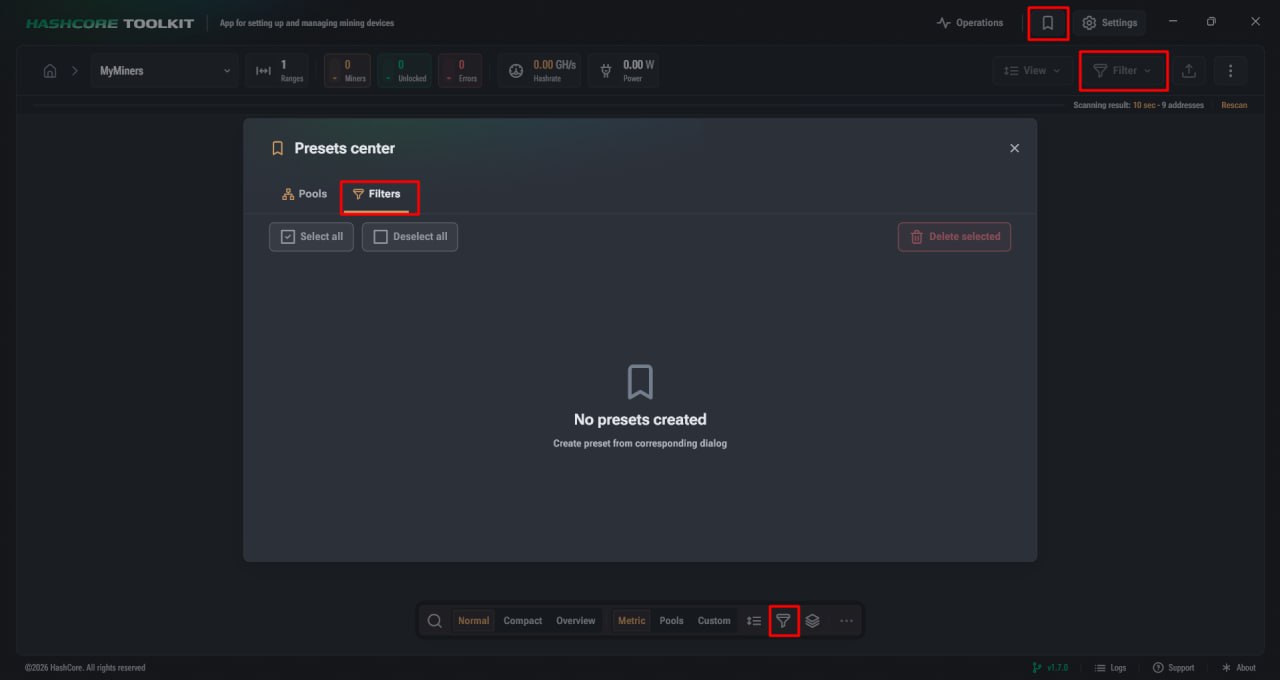
Чтобы начать работу с фильтрами, необходимо открыть соответствующее меню. Это можно сделать через кнопку Фильтр или через иконку фильтра в панели быстрых действий. После открытия меню система автоматически подбирает доступные варианты фильтрации на основе найденных устройств. Это означает, что вы видите только релевантные параметры, которые действительно применимы к вашему списку. Важно понимать, что если для определенного параметра доступно только одно значение, такой фильтр не отображается, поскольку он не имеет практического смысла.
Типы фильтров в системе
В Hashcore Toolkit реализовано три основных типа фильтров, которые позволяют гибко настраивать отбор устройств:
- ► Выбор значения из списка, например модель или статус;
- ► Ввод числовых параметров, таких как хешрейт или потребление;
- ► Переключатели для быстрого включения или отключения определенных условий;
Отдельно стоит обратить внимание на возможность инверсии условий. Для этого используется переключатель Содержит или Не содержит. Благодаря этому можно не только находить подходящие устройства, но и исключать определенные значения из списка.
Работа с уже примененными фильтрами
После применения фильтр отображается в виде визуального элемента в строке состояния списка. Если необходимо изменить параметры, достаточно нажать на этот элемент и внести изменения. Это значительно быстрее, чем создавать фильтр заново. Для полного удаления фильтра используется кнопка с иконкой крестика. После этого список возвращается к исходному виду.
Шаблоны фильтров в Hashcore Toolkit
При регулярной работе с одинаковыми условиями фильтрации нет смысла каждый раз настраивать их вручную. Именно для этого предусмотрены шаблоны фильтров. Они позволяют сохранять готовые наборы параметров и применять их буквально в несколько кликов.
Как создать шаблон фильтра
Процесс создания максимально простой и не требует дополнительных настроек:
- Настройте нужные фильтры и модификаторы списка.
- Нажмите кнопку с иконкой сохранения.
- Укажите название шаблона и при необходимости добавьте описание.
- Подтвердите создание шаблона.
После этого шаблон становится доступным для дальнейшего использования.
Где используются шаблоны
Созданные шаблоны можно применять через меню фильтрации или через панель быстрых действий. Это позволяет мгновенно переключаться между различными сценариями работы. В шаблоне сохраняется не только сам фильтр, но и другие параметры списка, что делает его полноценным инструментом управления отображением устройств.
В частности, в шаблон входят следующие данные:
- ► Настройки сортировки и группировки;
- ► Активные фильтры;
- ► Список изолированных адресов;
- ► Значения строки поиска;
Управление шаблонами
Шаблоны можно редактировать или удалять через меню настроек, которое открывается рядом с названием шаблона. Если необходимо обновить шаблон, достаточно применить его, внести изменения в фильтры и нажать кнопку обновления. Это позволяет поддерживать актуальность сохраненных конфигураций без создания новых.
Фильтрация майнеров в Hashcore Toolkit как инструмент быстрого управления и контроля устройств
Система фильтрации в Hashcore Toolkit открывает новый уровень контроля над майнинг инфраструктурой, позволяя точно и быстро находить нужные устройства по заданным параметрам. Благодаря продуманной логике отбора пользователь получает возможность работать не со всем списком, а с уже подготовленной выборкой майнеров, соответствующих конкретным условиям. Использование фильтров значительно упрощает повседневные задачи, связанные с мониторингом, диагностикой и управлением оборудованием. Вместо ручного поиска вы формируете четкие критерии и сразу видите результат, что особенно важно при работе с большим количеством устройств. Регулярное использование фильтров и шаблонов позволяет значительно повысить эффективность управления майнингом, сократить время на рутинные операции и получать более точную информацию о состоянии оборудования в любой момент. Именно поэтому фильтрация является полноценным инструментом для профессиональной работы с майнерами.
ЧАСТО ЗАДАВАЕМЫЕ ВОПРОСЫ
Как открыть фильтр в Hashcore Toolkit?
Открыть меню фильтрации можно через кнопку Фильтр или через иконку фильтра в панели быстрых действий. Оба варианта предоставляют доступ к одинаковому функционалу.
Почему некоторые фильтры не отображаются?
Фильтры формируются на основе найденных устройств. Если для определенного параметра доступно только одно значение, система не показывает его, поскольку такой фильтр не влияет на результат.
Какие типы фильтров доступны?
В системе используется три типа фильтрации: выбор значения из списка, ввод числовых параметров и переключатели для включения или исключения условий.
Как изменить уже примененный фильтр?
Необходимо нажать на его отображение в строке состояния списка и отредактировать параметры. После этого изменения будут применены сразу.
Где найти созданные шаблоны?
Они доступны в меню фильтрации, а также в панели быстрых действий для быстрого доступа.