
Фільтрація пристроїв у Hashcore Toolkit: як швидко знаходити потрібні майнери
У процесі роботи з великою кількістю майнерів виникає потреба швидко знаходити конкретні пристрої за певними параметрами. Саме для цього в Hashcore Toolkit передбачена система фільтрації. Фільтрація дозволяє відображати лише ті пристрої, які відповідають заданим умовам. Це значно спрощує керування фермою, особливо коли мова йде про десятки або сотні майнерів. Замість ручного перегляду всього списку, ви можете задати конкретні критерії і миттєво отримати потрібний результат.
Як відкрити та використовувати фільтр
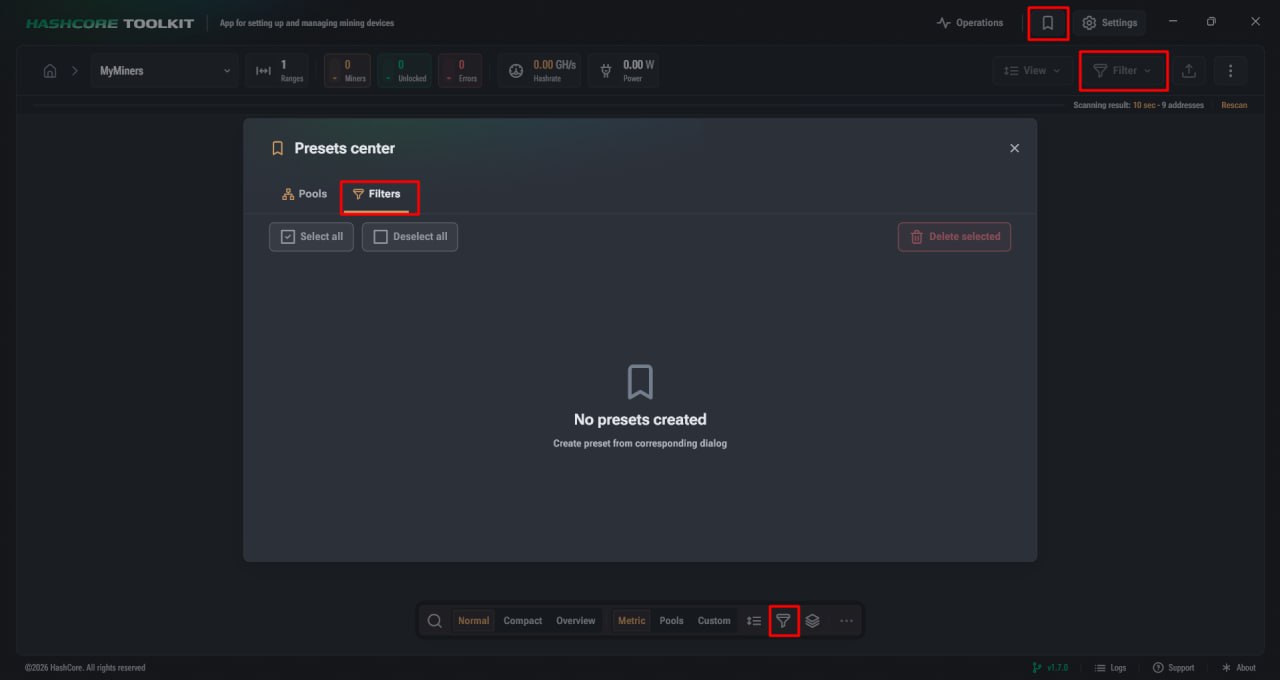
Щоб почати роботу з фільтрами, необхідно відкрити відповідне меню. Це можна зробити через кнопку Фільтр або через іконку фільтра в панелі швидких дій. Після відкриття меню система автоматично підбирає доступні варіанти фільтрації на основі знайдених пристроїв. Це означає, що ви бачите тільки релевантні параметри, які реально застосовні до вашого списку. Важливо розуміти, що якщо для певного параметра доступне лише одне значення, такий фільтр не відображається, оскільки він не має практичного сенсу.
Типи фільтрів у системі
У Hashcore Toolkit реалізовано три основні типи фільтрів, які дозволяють гнучко налаштовувати відбір пристроїв:
- ► Вибір значення зі списку, наприклад модель або статус;
- ► Введення числових параметрів, таких як хешрейт або споживання;
- ► Перемикачі для швидкого включення або виключення певних умов;
Окремо варто звернути увагу на можливість інверсії умов. Для цього використовується перемикач Містить або Не містить. Завдяки цьому можна не тільки знаходити відповідні пристрої, але й виключати певні значення зі списку.
Робота з уже застосованими фільтрами
Після того як фільтр застосовано, він відображається у вигляді візуального елемента в рядку стану списку. Якщо потрібно змінити параметри, достатньо натиснути на цей елемент і внести корективи. Це значно швидше, ніж створювати фільтр заново. Для повного видалення фільтра використовується кнопка з іконкою хрестика. Після цього список повертається до початкового вигляду.
Шаблони фільтрів у Hashcore Toolkit
При регулярній роботі з одними й тими самими умовами фільтрації немає сенсу щоразу налаштовувати їх вручну. Саме для цього передбачені шаблони фільтрів. Вони дозволяють зберігати готові набори параметрів і застосовувати їх буквально за кілька кліків.
Як створити шаблон фільтра
Процес створення максимально простий і не потребує додаткових налаштувань:
- Налаштуйте потрібні фільтри та модифікатори списку.
- Натисніть кнопку з іконкою збереження.
- Вкажіть назву шаблону та за потреби додайте опис.
- Підтвердіть створення шаблону.
Після цього шаблон стає доступним для подальшого використання.
Де використовуються шаблони
Створені шаблони можна застосовувати через меню фільтрації або через панель швидких дій. Це дозволяє миттєво переключатися між різними сценаріями роботи. У шаблоні зберігається не тільки сам фільтр, але й інші параметри списку, що робить його повноцінним інструментом управління відображенням пристроїв.
Зокрема, у шаблон входять такі дані:
- ► Налаштування сортування та групування;
- ► Активні фільтри;
- ► Список ізольованих адрес;
- ► Значення рядка пошуку;
Керування шаблонами
Шаблони можна редагувати або видаляти через меню налаштувань, яке відкривається біля назви шаблону. Якщо необхідно оновити шаблон, достатньо застосувати його, внести зміни у фільтри та натиснути кнопку оновлення. Це дозволяє підтримувати актуальність збережених конфігурацій без створення нових.
Фільтрація майнерів у Hashcore Toolkit як інструмент швидкого управління та контролю пристроїв
Система фільтрації у Hashcore Toolkit відкриває новий рівень контролю над майнінг інфраструктурою, дозволяючи точно і швидко знаходити потрібні пристрої за заданими параметрами. Завдяки продуманій логіці відбору, користувач отримує можливість працювати не зі списком, а з уже підготовленою вибіркою майнерів, що відповідає конкретним умовам. Використання фільтрів значно спрощує повсякденні задачі, пов’язані з моніторингом, діагностикою та керуванням обладнанням. Замість ручного пошуку ви формуєте чіткі критерії і одразу бачите результат, що особливо важливо при роботі з великою кількістю пристроїв. Регулярне використання фільтрів і шаблонів дозволяє значно підвищити ефективність управління майнінгом, скоротити час на рутинні операції та отримувати більш точну інформацію про стан обладнання у будь-який момент. Саме тому фільтрація є повноцінним інструментом для професійної роботи з майнерами.
ПОШИРЕНІ ЗАПИТАННЯ
Як відкрити фільтр у Hashcore Toolkit?
Відкрити меню фільтрації можна через кнопку Фільтр або через іконку фільтра у панелі швидких дій. Обидва варіанти дають доступ до однакового функціоналу.
Чому деякі фільтри не відображаються?
Фільтри формуються на основі знайдених пристроїв. Якщо для певного параметра доступне лише одне значення, система не показує його, оскільки такий фільтр не впливає на результат.
Які типи фільтрів доступні?
У системі використовується три типи фільтрації: вибір значення зі списку, введення числових параметрів та перемикачі для включення або виключення умов.
Як змінити вже застосований фільтр?
Потрібно натиснути на його відображення у рядку стану списку та відредагувати параметри. Після цього зміни застосуються одразу.
Де знайти створені шаблони?
Вони доступні у меню фільтрації, а також у панелі швидких дій для швидкого доступу.