
Общие настройки Hashcore Toolkit
Раздел общих настроек в Hashcore Toolkit предназначен для управления базовыми параметрами приложения. Здесь можно изменить внешний вид интерфейса, выбрать язык, настроить масштаб элементов, включить подтверждение выхода, изменить способ отображения статуса устройств, активировать дополнительные автоматические действия, сбросить настройки или выполнить миграцию данных приложения. Этот раздел не изменяет параметры прошивки ASIC-майнеров и не влияет напрямую на работу хеш-плат, пулов или профилей разгона. Его задача заключается в настройке самого Hashcore Toolkit, чтобы пользователь мог работать с программой в удобном формате. Все параметры находятся в окне «Настройки» на вкладке «Общие». После изменения нужных пунктов необходимо нажать кнопку «Сохранить». Если закрыть окно или нажать «Отмена», новые параметры могут не сохраниться. Чтобы приступить к работе с программой, загрузите Hashcore Toolkit и установите актуальную версию приложения.
Как открыть общие настройки
Чтобы перейти к основным параметрам Hashcore Toolkit, откройте окно «Настройки» и выберите вкладку «Общие». На этой вкладке собраны параметры, отвечающие за вид интерфейса, язык приложения, масштаб, отображение данных в списке устройств, автоматизацию, сброс и миграцию настроек.
- Откройте Hashcore Toolkit.
- Перейдите в окно «Настройки».
- Выберите вкладку «Общие».
- Измените нужные параметры.
- Нажмите «Сохранить», чтобы применить изменения.
Кнопка «Сохранить» фиксирует выбранные параметры. Кнопка «Отмена» закрывает окно без сохранения изменений. Если часть настроек была применена для предварительного просмотра, это не означает, что она уже записана как постоянная конфигурация приложения.
Тема интерфейса
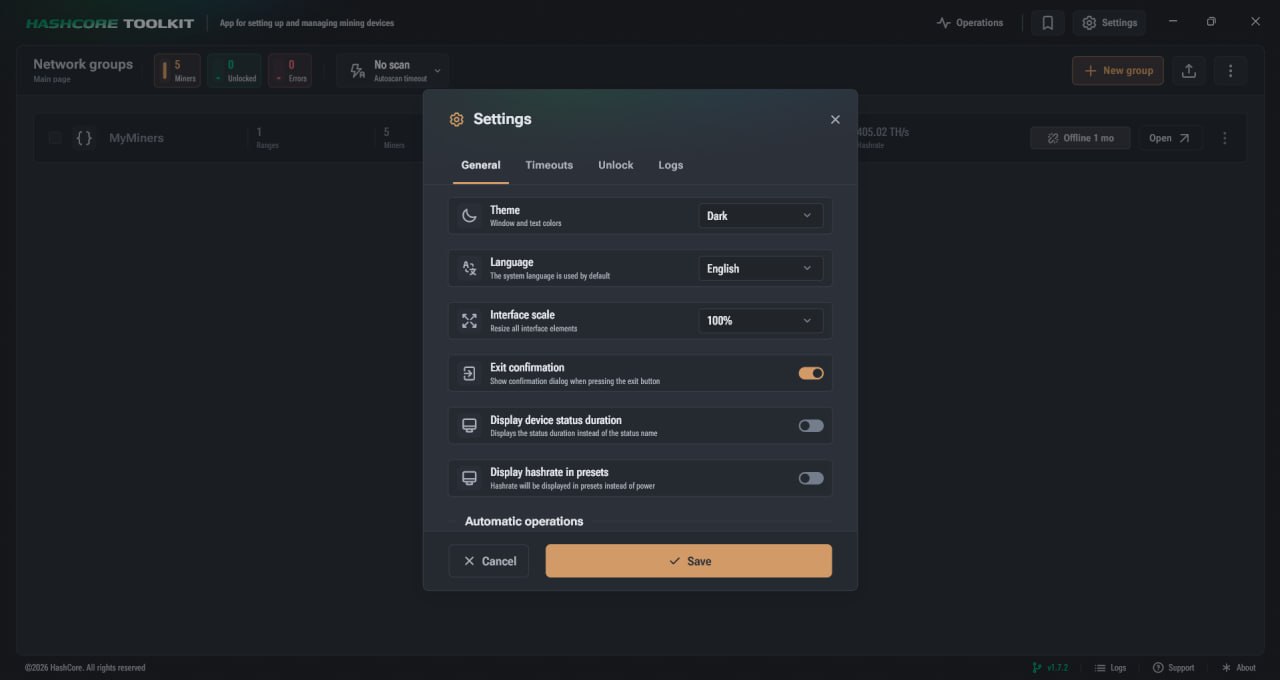
Параметр «Тема» определяет внешний вид интерфейса Hashcore Toolkit. С помощью этой настройки можно выбрать оформление программы, которое будет использоваться для основных окон, панелей, кнопок, списков и текстовых элементов. На скриншоте выбрана темная тема. Такой режим изменяет цветовое оформление интерфейса и делает визуальную часть программы более удобной для работы в темной среде или при длительном использовании. Изменение темы может отображаться сразу, но для окончательного сохранения нужно нажать «Сохранить». Тему интерфейса можно менять не только в Hashcore Toolkit, но и в веб-интерфейсе майнера с прошивкой VNISH. Если нужно разобраться, как быстро переключать тему оформления и пользоваться другими быстрыми действиями, перейдите к инструкции «Быстрые действия в прошивке VNISH».
Язык приложения
Пункт «Язык» отвечает за язык интерфейса Hashcore Toolkit. В этом поле выбирается язык, на котором будут отображаться названия вкладок, кнопок, настроек, пояснений и системных элементов программы. Если выбран украинский язык, интерфейс приложения будет отображать основные пункты на украинском. Это упрощает работу для пользователей, которые управляют ASIC-майнерами на украинском языке и хотят видеть понятные названия всех параметров без дополнительного перевода.
Масштаб интерфейса
Параметр «Масштаб интерфейса» изменяет размер всех элементов управления в Hashcore Toolkit. Он влияет на кнопки, надписи, вкладки, строки списков и другие части окна программы. На скрине установлен масштаб 100 процентов. Изменение масштаба позволяет адаптировать интерфейс под размер экрана и личные предпочтения пользователя. Если нужно увеличить элементы, можно выбрать соответствующее значение масштаба. Если нужно видеть больше информации в одном окне, можно оставить стандартный размер или выбрать более компактный вариант, если он доступен в настройках.
Подтверждение выхода
Настройка «Подтверждение выхода» включает дополнительный диалог при закрытии программы. Если этот параметр активирован, Hashcore Toolkit показывает запрос на подтверждение перед завершением работы приложения. Это полезно в случаях, когда пользователь случайно нажимает кнопку закрытия главного окна. Благодаря подтверждению выхода можно избежать ненужного завершения работы программы во время просмотра устройств, импорта адресов, настройки групп или выполнения других действий в Toolkit.
Отображение времени статуса
Пункт «Отображать время статуса» изменяет способ отображения статуса устройства в списке. Если параметр включен, вместо названия статуса будет отображаться время, в течение которого устройство находится в текущем состоянии. Если параметр отключен, в списке устройств отображается название статуса. При этом время статуса можно увидеть при наведении курсора на название статуса, если такая информация доступна. Эта настройка помогает быстрее оценивать, как долго майнер находится в определенном состоянии, без открытия дополнительных окон.
Отображение хешрейта в профилях разгона
Настройка «Отображать хешрейт в профилях разгона» отвечает за то, какие данные будут отображаться в профилях разгона. Если параметр активировать, в профилях разгона будет отображаться хешрейт вместо мощности. Эта настройка изменяет только способ отображения информации в интерфейсе. Она не означает автоматическое изменение профиля, не изменяет значения разгона и не применяет новые параметры к ASIC-майнеру. Ее назначение заключается в том, чтобы пользователь мог просматривать профили в более удобном для себя формате.
Автоматизация
Блок «Автоматизация» содержит параметры, которые изменяют поведение Hashcore Toolkit при запуске программы, импорте данных и работе с сетевыми сообщениями. Эти настройки помогают сократить количество ручных действий и сделать работу с большим количеством устройств более удобной. В этот блок входят «Автоматическое открытие группы», «Групповые последовательные адреса» и «Прослушивание IP Report». Каждый из этих пунктов отвечает за отдельный сценарий работы приложения.
Автоматическое открытие группы
Параметр «Автоматическое открытие группы» позволяет Hashcore Toolkit открывать первую группу из списка сразу после запуска программы. Если этот переключатель активен, пользователю не нужно вручную открывать первую группу после каждого запуска приложения. Это удобно, когда работа регулярно начинается с одной и той же группы устройств. Настройка влияет только на поведение интерфейса при запуске программы. Она не запускает дополнительные операции с майнерами и не изменяет их параметры.
Групповые последовательные адреса
Настройка «Групповые последовательные адреса» используется при импорте. Если в текстовом файле есть последовательные IP-адреса, Hashcore Toolkit может объединить их в диапазоны. Благодаря этому список адресов выглядит компактнее, а работа с импортированными устройствами становится удобнее. Этот параметр нужен именно для обработки последовательных адресов во время импорта. Он помогает упорядочить IP-адреса, когда они идут один за другим, и представить их в виде диапазонов вместо длинного отдельного списка.
Прослушивание IP Report
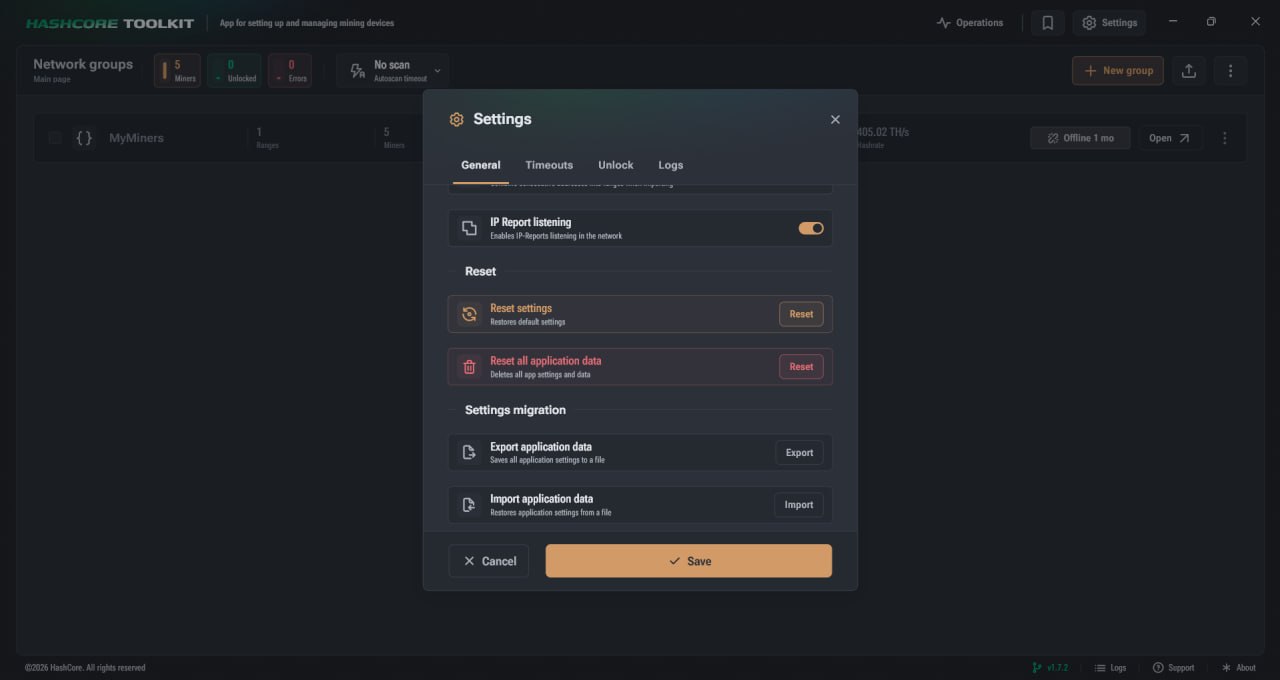
Пункт «Прослушивание IP Report» включает прослушивание IP Report в сети. Если этот параметр активирован, Hashcore Toolkit может принимать сообщения IP Report в сетевой среде. Эта настройка расположена в блоке автоматизации, поскольку она отвечает за работу программы с сетевыми сообщениями. После изменения состояния переключателя необходимо нажать «Сохранить», чтобы параметр остался активным после закрытия окна настроек.
Сброс настроек
В блоке «Сброс» доступен пункт «Сброс настроек». Он восстанавливает настройки по умолчанию. Этот вариант можно использовать, если нужно вернуть стандартную конфигурацию приложения после изменения темы, языка, масштаба или других параметров интерфейса. Сброс настроек не следует путать с полной очисткой всех данных приложения. Этот пункт предназначен именно для восстановления стандартных настроек, которые были изменены пользователем в процессе работы.
Сброс всех данных приложения
Пункт «Сбросить все данные приложения» удаляет все настройки и данные приложения. Это более полное действие, чем обычный сброс настроек. Если нажать эту кнопку, программа очищает сохраненные данные, связанные с работой приложения. Перед использованием этого пункта нужно понимать разницу между двумя действиями. «Сброс настроек» возвращает параметры по умолчанию, а «Сбросить все данные приложения» удаляет все настройки и данные приложения.
Миграция настроек
Блок «Миграция настроек» предназначен для переноса данных приложения через файл. Он содержит два основных инструмента: экспорт данных приложения и импорт данных приложения. «Экспорт данных приложения» сохраняет все данные приложения в файл. Это позволяет создать файл с текущей конфигурацией Hashcore Toolkit. «Импорт данных приложения» восстанавливает конфигурацию приложения из файла. Этот пункт используется тогда, когда нужно загрузить ранее сохраненные данные обратно в программу. Миграция настроек полезна в случаях, когда нужно перенести конфигурацию Hashcore Toolkit или восстановить ее из подготовленного файла. После выполнения импорта или экспорта стоит проверить, что нужные параметры отображаются корректно.
Как общие настройки Hashcore Toolkit помогают удобно управлять ASIC-майнерами
Общие настройки Hashcore Toolkit формируют базовую конфигурацию приложения для ежедневной работы с ASIC-майнерами. Именно в этом разделе пользователь может настроить интерфейс программы, выбрать удобный язык, изменить масштаб элементов, включить подтверждение выхода, настроить отображение времени и статуса устройств, а также изменить способ отображения хешрейта в профилях разгона. Для работы с большим количеством майнеров особенно полезны параметры автоматизации. Автоматическое открытие группы помогает быстрее перейти к нужному списку устройств после запуска Hashcore Toolkit. Группировка последовательных IP-адресов упрощает импорт и работу с адресами майнеров. Прослушивание IP Report позволяет приложению принимать соответствующие сообщения в сети, что делает работу с устройствами более удобной в рамках доступного функционала программы. Отдельную роль играют функции сброса и миграции настроек. Сброс настроек позволяет вернуть стандартную конфигурацию Hashcore Toolkit, если пользователь хочет восстановить параметры по умолчанию. Сброс всех данных приложения очищает сохраненные настройки и данные приложения. Миграция настроек позволяет экспортировать данные Hashcore Toolkit в файл или импортировать конфигурацию из ранее сохраненного файла. После любых изменений в общих настройках необходимо нажать кнопку «Сохранить». Без сохранения часть параметров может остаться только в режиме предварительного просмотра и не будет применена после закрытия окна настроек. Правильно настроенный раздел «Общие» помогает сделать работу с Hashcore Toolkit более понятной, стабильной и удобной при управлении ASIC-майнерами.
ЧАСТО ЗАДАВАЕМЫЕ ВОПРОСЫ
Что такое общие настройки Hashcore Toolkit?
Общие настройки Hashcore Toolkit, это раздел для изменения языка, темы, масштаба интерфейса, автоматизации, сброса и миграции данных приложения.
Где найти общие настройки Hashcore Toolkit?
Откройте окно «Настройки» и перейдите на вкладку «Общие». В этом разделе собраны основные параметры работы программы.
Для чего нужна тема интерфейса в Hashcore Toolkit?
Тема интерфейса изменяет внешний вид программы. Пользователь может выбрать удобное оформление для ежедневной работы с ASIC-майнерами.
Что делает прослушивание IP Report?
Прослушивание IP Report позволяет Hashcore Toolkit принимать IP Report сообщения в сети, если этот параметр активирован в общих настройках.
Зачем нужна миграция настроек Hashcore Toolkit?
Миграция настроек нужна для экспорта данных приложения в файл или импорта ранее сохраненной конфигурации Hashcore Toolkit.