
Загальні налаштування Hashcore Toolkit
Розділ загальних налаштувань у Hashcore Toolkit призначений для керування базовими параметрами застосунку. Тут можна змінити зовнішній вигляд інтерфейсу, вибрати мову, налаштувати масштаб елементів, увімкнути підтвердження виходу, змінити спосіб відображення статусу пристроїв, активувати додаткові автоматичні дії, скинути налаштування або виконати міграцію даних застосунку. Цей розділ не змінює параметри прошивки ASIC майнерів і не впливає безпосередньо на роботу хеш плат, пулів або профілів розгону. Його завдання полягає в налаштуванні самого Hashcore Toolkit, щоб користувач міг працювати з програмою у зручному форматі. Усі параметри розміщені у вікні «Налаштування» на вкладці «Загальні». Після зміни потрібних пунктів необхідно натиснути кнопку «Зберегти». Якщо закрити вікно або натиснути «Скасування», нові параметри можуть не бути збережені. Щоб перейти до роботи з програмою, завантажте Hashcore Toolkit та встановіть актуальну версію застосунку.
Як відкрити загальні налаштування
Щоб перейти до основних параметрів Hashcore Toolkit, відкрийте вікно «Налаштування» та виберіть вкладку «Загальні». У цій вкладці зібрані параметри, які відповідають за вигляд інтерфейсу, мову застосунку, масштаб, відображення даних у списку пристроїв, автоматизацію, скидання та міграцію налаштувань.
- Відкрийте Hashcore Toolkit.
- Перейдіть до вікна «Налаштування».
- Оберіть вкладку «Загальні».
- Змініть потрібні параметри.
- Натисніть «Зберегти», щоб застосувати зміни.
Кнопка «Зберегти» фіксує вибрані параметри. Кнопка «Скасування» закриває вікно без збереження змін. Якщо частина налаштувань застосувалася для попереднього перегляду, це не означає, що вона вже записана як постійна конфігурація застосунку.
Тема інтерфейсу
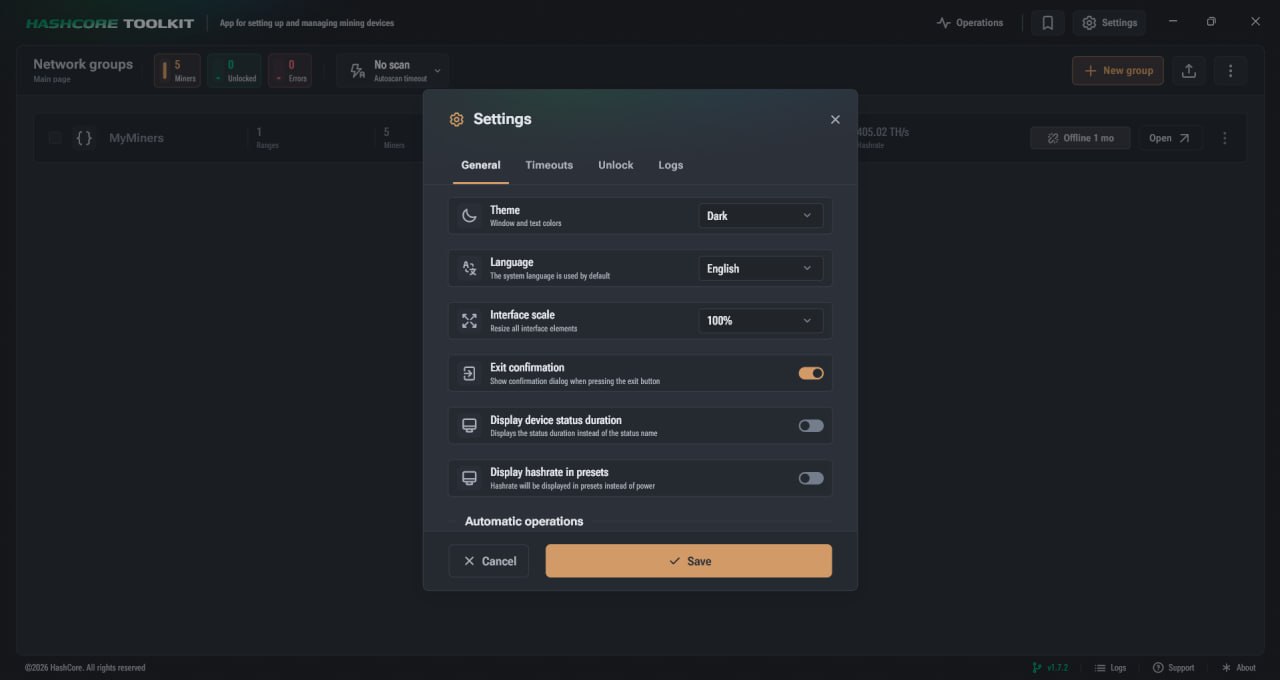
Параметр «Тема» визначає зовнішній вигляд інтерфейсу Hashcore Toolkit. За допомогою цього налаштування можна вибрати оформлення програми, яке буде використовуватися для основних вікон, панелей, кнопок, списків і текстових елементів. На скріні вибрана темна тема. Такий режим змінює кольорове оформлення інтерфейсу та робить візуальну частину програми більш зручною для роботи в темному середовищі або при тривалому використанні. Зміна теми може відображатися одразу, але для остаточного збереження потрібно натиснути «Зберегти». Тему інтерфейсу можна змінювати не лише в Hashcore Toolkit, а й у веб інтерфейсі майнера з прошивкою VNISH. Якщо потрібно розібратися, як швидко перемикати тему оформлення та користуватися іншими швидкими діями, перейдіть до інструкції «Швидкі дії у прошивці VNISH».
Мова застосунку
Пункт «Мова» відповідає за мову інтерфейсу Hashcore Toolkit. У цьому полі вибирається мова, якою будуть відображатися назви вкладок, кнопок, налаштувань, пояснень і системних елементів програми. Якщо вибрано українську мову, інтерфейс застосунку відображатиме основні пункти українською. Це спрощує роботу для користувачів, які керують ASIC майнерами українською мовою і хочуть бачити зрозумілі назви всіх параметрів без додаткового перекладу.
Масштаб інтерфейсу
Параметр «Масштаб інтерфейсу» змінює розмір усіх елементів керування в Hashcore Toolkit. Він впливає на кнопки, написи, вкладки, рядки списків та інші частини вікна програми. На скріні встановлено масштаб 100 відсотків. Зміна масштабу дозволяє адаптувати інтерфейс під розмір екрана та особисту зручність користувача. Якщо потрібно зробити елементи більшими, можна вибрати відповідне значення масштабу. Якщо потрібно бачити більше інформації в одному вікні, можна залишити стандартний розмір або вибрати компактніший варіант, якщо він доступний у налаштуваннях.
Підтвердження виходу
Налаштування «Підтвердження виходу» вмикає додатковий діалог при закритті програми. Якщо цей параметр активований, Hashcore Toolkit показує запит на підтвердження перед завершенням роботи застосунку. Це корисно у випадках, коли користувач випадково натискає кнопку закриття головного вікна. Завдяки підтвердженню виходу можна уникнути непотрібного завершення роботи програми під час перегляду пристроїв, імпорту адрес, налаштування груп або виконання інших дій у Toolkit.
Відображення часу статусу
Пункт «Відобразити час статусу» змінює спосіб показу статусу пристрою у списку. Якщо параметр увімкнено, замість назви статусу буде показуватися час, протягом якого пристрій перебуває в поточному стані. Якщо параметр вимкнено, у списку пристроїв відображається назва статусу. При цьому час статусу можна побачити при наведенні курсора на назву статусу, якщо така інформація доступна. Це налаштування допомагає швидше оцінювати, як довго майнер перебуває в певному стані, без відкриття додаткових вікон.
Відображення хешрейту у профілях розгону
Налаштування «Відображати хешрейт у профілях розгону» відповідає за те, які дані будуть показуватися у профілях розгону. Якщо параметр активувати, у профілях розгону буде відображатися хешрейт замість потужності. Це налаштування змінює тільки спосіб відображення інформації в інтерфейсі. Воно не означає автоматичну зміну профілю, не змінює значення розгону і не застосовує нові параметри до ASIC майнера. Його призначення полягає в тому, щоб користувач міг переглядати профілі у більш зручному для себе форматі.
Автоматизація
Блок «Автоматизація» містить параметри, які змінюють поведінку Hashcore Toolkit під час запуску програми, імпорту даних і роботи з мережевими повідомленнями. Ці налаштування допомагають скоротити кількість ручних дій та зробити роботу з великою кількістю пристроїв більш зручною. До цього блоку входять «Автоматичне відкриття групи», «Групові послідовні адреси» та «Прослуховування IP Report». Кожен із цих пунктів відповідає за окремий сценарій роботи застосунку.
Автоматичне відкриття групи
Параметр «Автоматичне відкриття групи» дозволяє Hashcore Toolkit відкривати першу групу зі списку одразу після запуску програми. Якщо цей перемикач активний, користувачу не потрібно вручну відкривати першу групу після кожного старту застосунку. Це зручно, коли робота регулярно починається з однієї й тієї самої групи пристроїв. Налаштування впливає лише на поведінку інтерфейсу при запуску програми. Воно не запускає додаткові операції з майнерами та не змінює їхні параметри.
Групові послідовні адреси
Налаштування «Групові послідовні адреси» використовується під час імпорту. Якщо в текстовому файлі є послідовні IP адреси, Hashcore Toolkit може об’єднати їх у діапазони. Завдяки цьому список адрес виглядає компактніше, а робота з імпортованими пристроями стає зручнішою. Цей параметр потрібен саме для обробки послідовних адрес під час імпорту. Він допомагає впорядкувати IP адреси, коли вони йдуть одна за одною, і представити їх у вигляді діапазонів замість довгого окремого списку.
Прослуховування IP Report
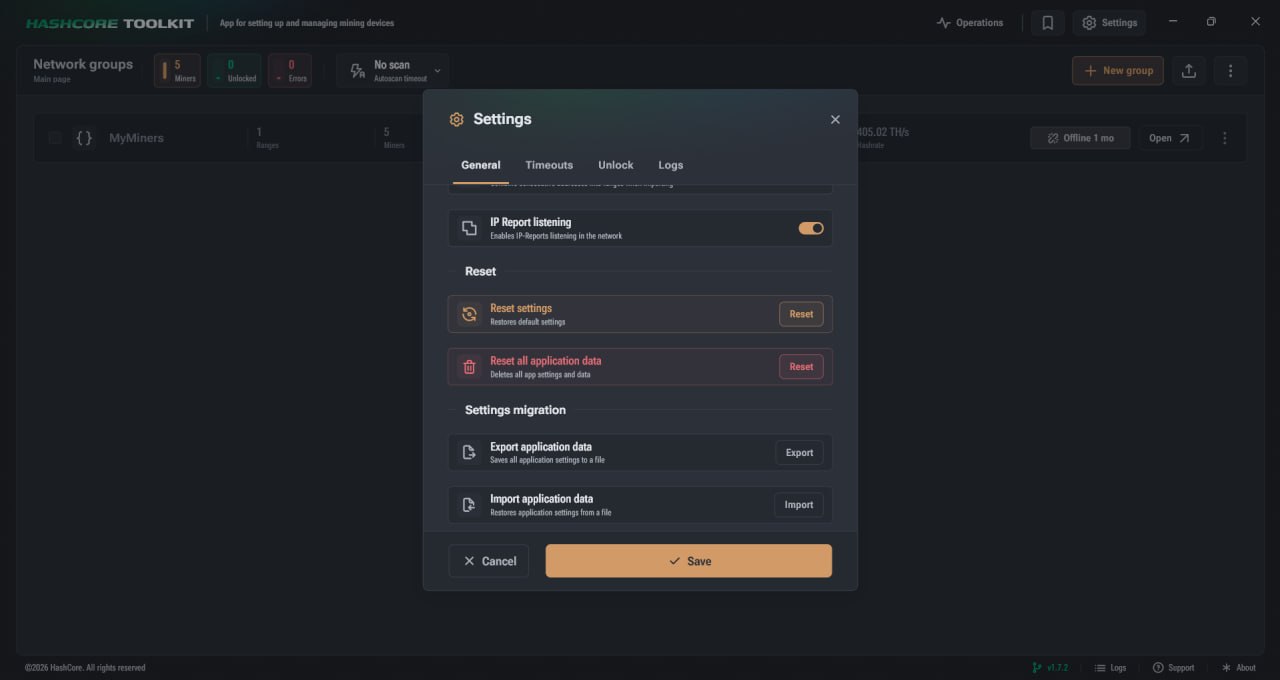
Пункт «Прослуховування IP Report» вмикає прослуховування IP Report у мережі. Якщо цей параметр активований, Hashcore Toolkit може приймати IP Report повідомлення в мережевому середовищі. Це налаштування розміщене в блоці автоматизації, оскільки воно відповідає за роботу програми з мережевими повідомленнями. Після зміни стану перемикача потрібно натиснути «Зберегти», щоб параметр залишився активним після закриття вікна налаштувань.
Скидання налаштувань
У блоці «Скинути» доступний пункт «Скидання налаштувань». Він відновлює налаштування за замовчуванням. Цей варіант можна використовувати, якщо потрібно повернути стандартну конфігурацію застосунку після зміни теми, мови, масштабу або інших параметрів інтерфейсу. Скидання налаштувань не слід плутати з повним очищенням усіх даних застосунку. Цей пункт призначений саме для повернення стандартних параметрів, які були змінені користувачем у процесі роботи.
Скидання всіх даних додатку
Пункт «Скиньте всі дані додатку» видаляє всі налаштування та дані застосунку. Це більш повна дія, ніж звичайне скидання налаштувань. Якщо натиснути цю кнопку, програма очищає збережені дані, пов’язані з роботою застосунку. Перед використанням цього пункту потрібно розуміти різницю між двома діями. «Скидання налаштувань» повертає параметри за замовчуванням, а «Скиньте всі дані додатку» видаляє всі налаштування та дані додатку.
Міграція налаштувань
Блок «Міграція налаштувань» призначений для перенесення даних застосунку через файл. Він містить два основні інструменти: експорт даних застосунку та імпорт даних застосунку. «Експорт даних застосунку» зберігає всі дані застосунку у файл. Це дозволяє створити файл із поточною конфігурацією Hashcore Toolkit. «Імпорт даних застосунку» відновлює конфігурацію застосунку з файлу. Цей пункт використовується тоді, коли потрібно завантажити раніше збережені дані назад у програму. Міграція налаштувань корисна у випадках, коли потрібно перенести конфігурацію Hashcore Toolkit або відновити її з підготовленого файлу. Після виконання імпорту або експорту варто перевірити, що потрібні параметри відображаються коректно.
Як загальні налаштування Hashcore Toolkit допомагають зручно керувати ASIC майнерами
Загальні налаштування Hashcore Toolkit формують базову конфігурацію застосунку для щоденної роботи з ASIC майнерами. Саме в цьому розділі користувач може налаштувати інтерфейс програми, вибрати зручну мову, змінити масштаб елементів, увімкнути підтвердження виходу, налаштувати відображення часу статусу пристроїв, а також змінити спосіб показу хешрейту у профілях розгону. Для роботи з великою кількістю майнерів особливо корисними є параметри автоматизації. Автоматичне відкриття групи допомагає швидше перейти до потрібного списку пристроїв після запуску Hashcore Toolkit. Групування послідовних IP адрес спрощує імпорт і роботу з адресами майнерів. Прослуховування IP Report дозволяє застосунку приймати відповідні повідомлення в мережі, що робить роботу з пристроями більш зручною в межах доступного функціоналу програми. Окрему роль відіграють функції скидання та міграції налаштувань. Скидання налаштувань дозволяє повернути стандартну конфігурацію Hashcore Toolkit, якщо користувач хоче відновити параметри за замовчуванням. Скидання всіх даних додатку очищає збережені налаштування та дані застосунку. Міграція налаштувань дає змогу експортувати дані Hashcore Toolkit у файл або імпортувати конфігурацію з раніше збереженого файлу. Після будь яких змін у загальних налаштуваннях потрібно натиснути кнопку «Зберегти». Без збереження частина параметрів може залишитися лише у режимі попереднього перегляду і не буде застосована після закриття вікна налаштувань. Правильно налаштований розділ «Загальні» допомагає зробити роботу з Hashcore Toolkit більш зрозумілою, стабільною та зручною під час керування ASIC майнерами.
ПОШИРЕНІ ЗАПИТАННЯ
Що таке загальні налаштування Hashcore Toolkit?
Загальні налаштування Hashcore Toolkit це розділ для зміни мови, теми, масштабу інтерфейсу, автоматизації, скидання та міграції даних застосунку.
Де знайти загальні налаштування Hashcore Toolkit?
Відкрийте вікно «Налаштування» та перейдіть на вкладку «Загальні». У цьому розділі зібрані основні параметри роботи програми.
Для чого потрібна тема інтерфейсу в Hashcore Toolkit?
Тема інтерфейсу змінює зовнішній вигляд програми. Користувач може вибрати зручне оформлення для щоденної роботи з ASIC майнерами.
Що робить прослуховування IP Report?
Прослуховування IP Report дозволяє Hashcore Toolkit приймати IP Report повідомлення в мережі, якщо цей параметр активований у загальних налаштуваннях.
Навіщо потрібна міграція налаштувань Hashcore Toolkit?
Міграція налаштувань потрібна для експорту даних застосунку у файл або імпорту раніше збереженої конфігурації Hashcore Toolkit.