
Логи в VNISH и как создать диагностический отчет с майнера
Прошивка VNISH предоставляет удобные инструменты для анализа работы ASIC майнера. Пользователь может в любой момент просмотреть системные логи, а также сформировать полноценный диагностический отчет для технической поддержки или самостоятельной диагностики.
В этой инструкции рассмотрим:
- ► Где именно в интерфейсе VNISH находятся логи;
- ► Какие типы логов доступны;
- ► Два способа создания диагностического отчета;
- ► Что происходит после создания отчета.
Где в интерфейсе VNISH находятся логи майнера
Все основные журналы работы майнера доступны непосредственно с главного экрана прошивки.
Как открыть логи
- Войдите в веб интерфейс майнера с прошивкой VNISH.
- Перейдите на главную страницу Dashboard.
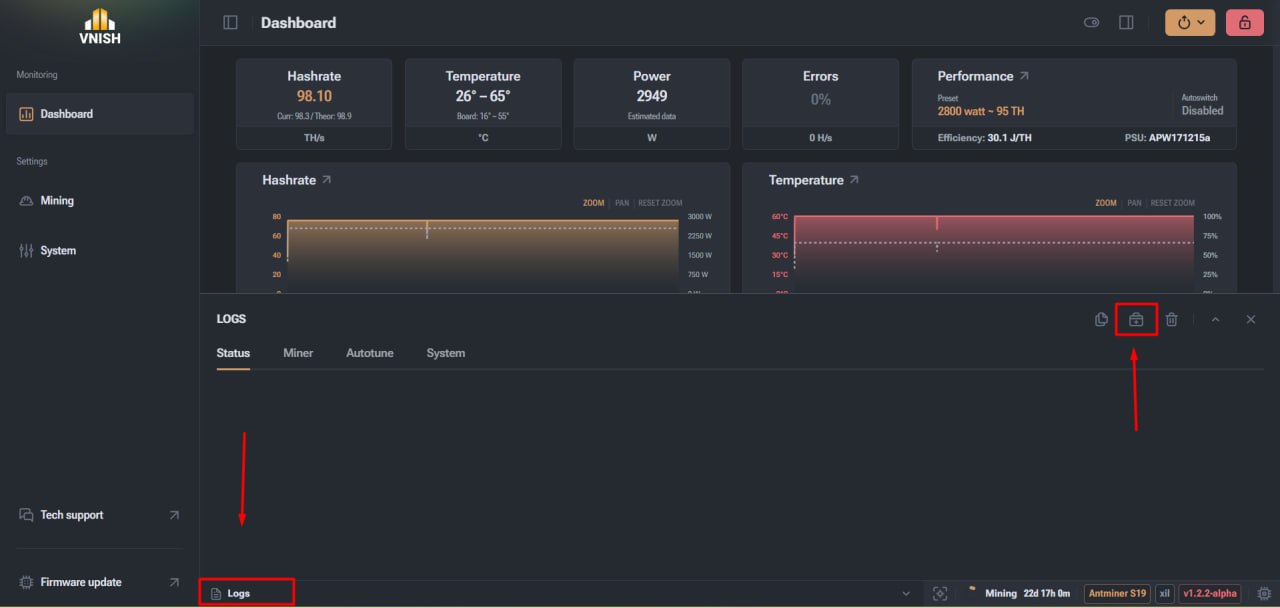
- В нижней части экрана откройте панель Logs.
- Панель логов разворачивается поверх интерфейса без перехода на другую страницу.
В блоке Logs доступны следующие вкладки:
- ► Status Отображает общее состояние майнера и ключевые события.
- ► Miner Содержит логи запуска майнинга, остановки процесса, ошибки и сообщения от майнера.
- ► Autotune Отображает процесс автоматического подбора частот и напряжений.
- ► System Показывает системные события, перезагрузки, инициализацию служб и аппаратных компонентов.
Именно вкладки Miner и System чаще всего используются для поиска причин нестабильной работы.
Способ 1. Создание диагностического отчета через раздел Tech support
Второй способ доступен прямо из панели логов и удобен в ситуациях, когда вы уже анализируете ошибки.
Как создать отчет через Logs:
- Откройте панель Logs на странице Dashboard.
- В правой верхней части панели логов найдите иконку создания диагностического отчета.
- Нажмите на эту иконку диагностического отчета.
- В появившемся окне опишите проблему.
- Нажмите Create report.
Во время создания отчета VNISH автоматически собирает:
- ► Cистемные логи;
- ► Логи майнинга;
- ► Информацию о хешплатах;
- ► Температуры и обороты вентиляторов;
- ► Параметры питания;
- ► Конфигурацию прошивки.
После завершения формирования готовый диагностический отчет автоматически загружается на ваше устройство.
Способ 2. Создание диагностического отчета непосредственно из раздела Logs
Это основной и рекомендуемый способ формирования отчета.
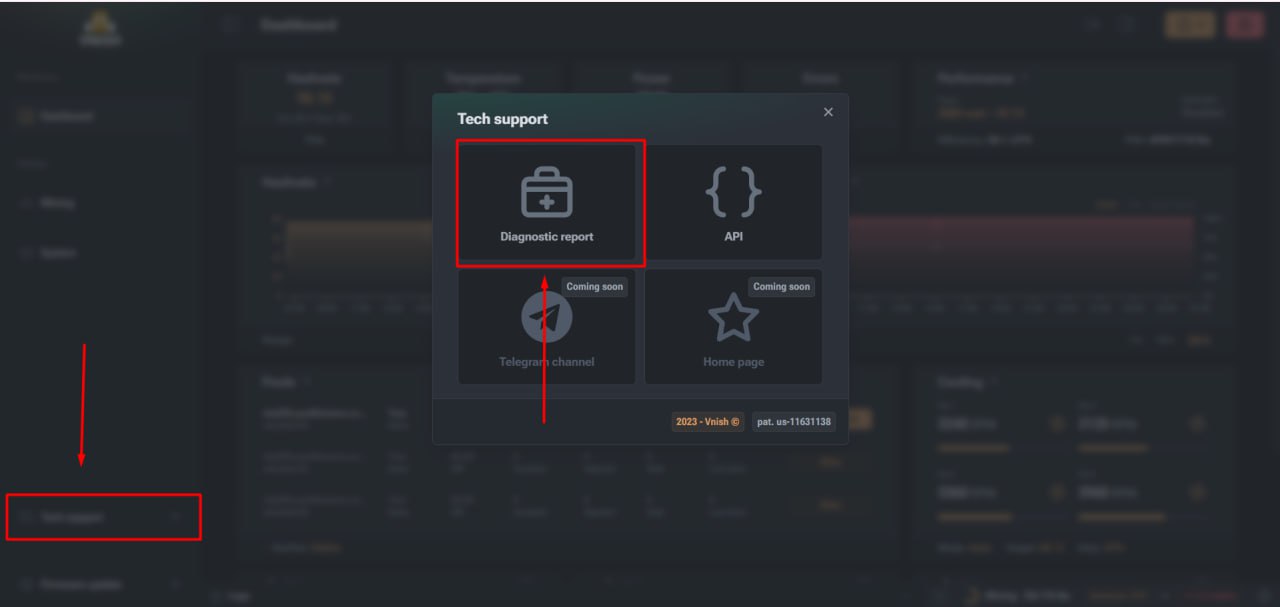
Как создать отчет через Tech support:
- В левом боковом меню нажмите Tech support.
- В открывшемся окне выберите пункт Diagnostic report.
- В поле Description of the problem кратко опишите проблему. Например майнер перезагружается или не запускается майнинг.
- Нажмите кнопку Create report.
- Дождитесь завершения формирования отчета.
Этот способ позволяет создать отчет без перехода в раздел Tech support и особенно удобен для быстрой фиксации ошибки.
Результат полностью идентичен первому способу. Файл диагностического отчета так же автоматически загружается на устройство пользователя.
Когда стоит создавать диагностический отчет
Рекомендуется формировать отчет в следующих случаях:
- ► Майнер регулярно перезагружается;
- ► Майнинг не запускается;
- ► Часть хешплат не определяется;
- ► В логах присутствуют ошибки;
- ► Необходимо обратиться в техническую поддержку.
Важно создавать отчет без сброса настроек майнера и без перепрошивки устройства, чтобы в логах сохранилась корректная информация о проблеме.
Все под контролем с VNISH
Прошивка VNISH предоставляет удобный и понятный механизм работы с логами и диагностикой майнера, который позволяет пользователю полностью контролировать состояние устройства без использования сторонних инструментов. Все ключевые логи доступны непосредственно с главного экрана Dashboard, что дает возможность быстро оценить текущее состояние майнера, проанализировать ошибки и отследить системные события. При необходимости пользователь может создать полноценный диагностический отчет двумя способами как через раздел технической поддержки, так и непосредственно из панели логов во время анализа проблемы. После создания отчета готовый файл автоматически загружается на устройство пользователя, что позволяет сразу передать его в техническую поддержку или использовать для самостоятельного анализа. Такой подход значительно упрощает диагностику неисправностей, минимизирует время простоя оборудования и ускоряет процесс решения технических вопросов.