
Логи у VNISH і як створити діагностичний звіт з майнера
Прошивка VNISH надає зручні інструменти для аналізу роботи ASIC-майнера. Користувач може у будь-який момент переглянути системні логи, а також сформувати повноцінний діагностичний звіт для техпідтримки або самостійної діагностики.
У цій інструкції розглянемо:
- ► Де саме в інтерфейсі VNISH знаходяться логи;
- ► Які типи логів доступні;
- ► Два способи створення діагностичного звіту;
- ► Що відбувається після створення звіту.
Де в інтерфейсі VNISH знаходяться логи майнера
Всі основні журнали роботи майнера доступні безпосередньо з головного екрана прошивки.
Як відкрити логи
- Увійдіть в веб-інтерфейс майнера з прошивкою VNISH.
- Перейдіть на головну сторінку Dashboard.
- У нижній частині екрана відкрийте панель Logs.
- Панель логів розгортається поверх інтерфейсу без переходу на іншу сторінку.
У блоці Logs доступні такі вкладки:
- ► Status Відображає загальний стан майнера та ключові події.
- ► Miner Містить логи запуску майнінгу, зупинки процесу, помилки та повідомлення від майнера.
- ► Autotune Відображає процес автоматичного підбору частот і напруг.
- ► System Показує системні події, перезавантаження, ініціалізацію служб і апаратних компонентів.
Саме вкладки Miner і System найчастіше використовуються для пошуку причин нестабільної роботи.
Спосіб 1. Створення діагностичного звіту через розділ Tech support
Це основний і рекомендований спосіб формування звіту.
Як створити звіт через Tech support:
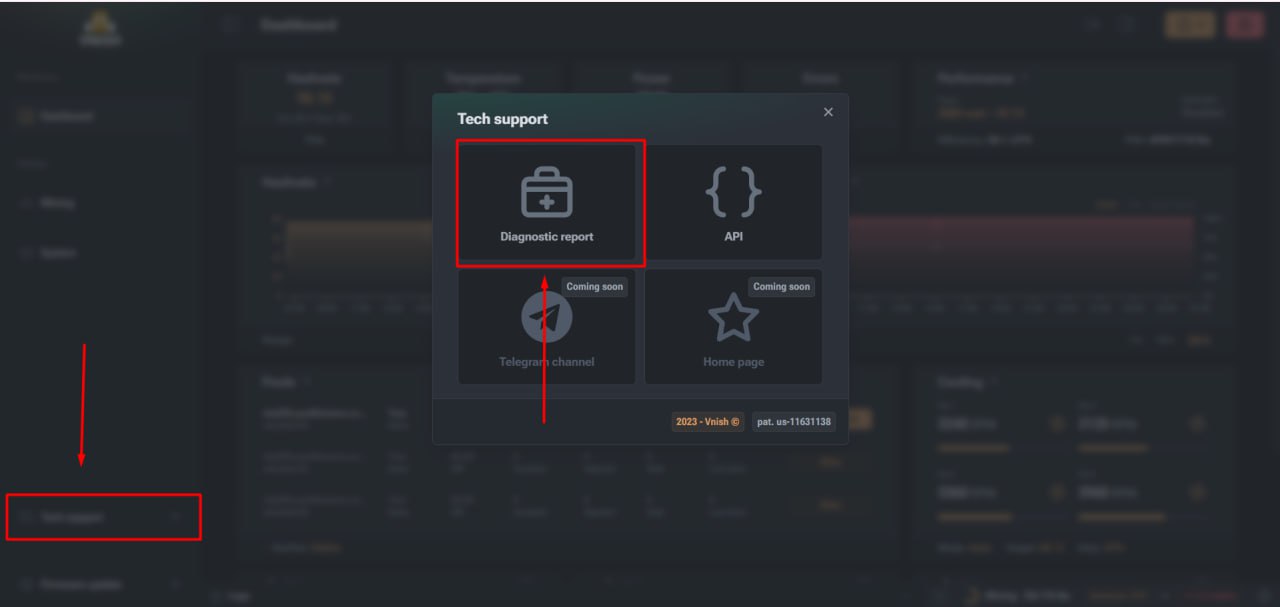
- У лівому боковому меню натисніть Tech support.
- У вікні, що відкриється, оберіть пункт Diagnostic report.
- У полі Description of the problem коротко опишіть проблему. Наприклад майнер перезавантажується або не стартує майнінг.
- Натисніть кнопку Create report.
- Дочекайтеся завершення формування звіту.
Під час створення звіту VNISH автоматично збирає:
- ► Системні логи;
- ► Логи майнінгу;
- ► Інформацію про хешплати;
- ► Температури та оберти вентиляторів;
- ► Параметри живлення;
- ► Конфігурацію прошивки.
Після завершення формування готовий діагностичний звіт автоматично завантажується на ваш пристрій.
Спосіб 2. Створення діагностичного звіту безпосередньо з розділу Logs
Другий спосіб доступний прямо з панелі логів і зручний у ситуаціях, коли ви вже аналізуєте помилки.
Як створити звіт через Logs:
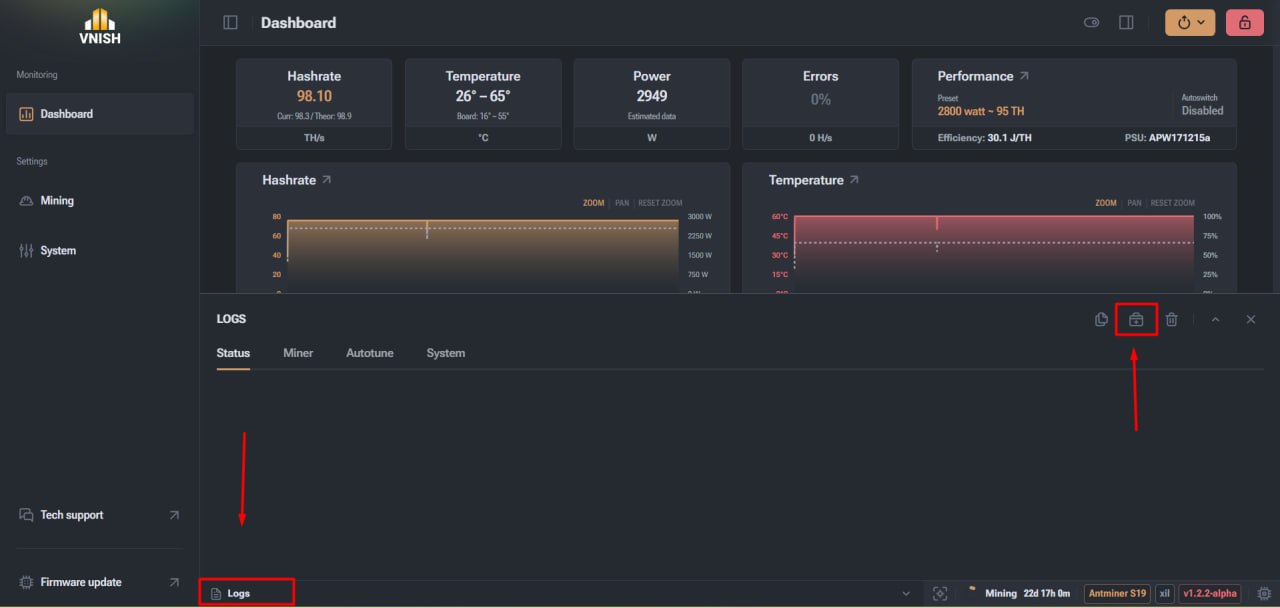
- Відкрийте панель Logs на сторінці Dashboard.
- У правій верхній частині панелі логів знайдіть іконку створення діагностичного звіту.
- Натисніть на цю іконку діагностичного звіту.
- У вікні, що зʼявиться, опишіть проблему.
- Натисніть Create report.
Цей спосіб дозволяє створити звіт без переходу до розділу Tech support і особливо зручний для швидкої фіксації помилки.
Результат ідентичний першому способу. Файл діагностичного звіту так само автоматично завантажується на пристрій користувача.
Коли варто створювати діагностичний звіт
Рекомендується формувати звіт у таких випадках:
- ► Майнер регулярно перезавантажується;
- ► Не стартує майнінг;
- ► Частина хешплат не визначається;
- ► Спостерігаються помилки в логах;
- ► Необхідно звернутися до техпідтримки.
Важливо створювати звіт не скидаючи налаштування майнера та не перепрошиваючи майнер, щоб у логах збереглася коректна інформація про проблему.
Все під контролем з VNISH
Прошивка VNISH надає зручний і зрозумілий механізм роботи з логами та діагностикою майнера, який дозволяє користувачу повністю контролювати стан пристрою без залучення сторонніх інструментів. Усі ключові логи доступні безпосередньо з головного екрана Dashboard, що дає змогу швидко переглянути поточний стан майнера, проаналізувати помилки та відстежити системні події. За потреби користувач може створити повноцінний діагностичний звіт двома способами, як через розділ техпідтримки, так і безпосередньо з панелі логів під час аналізу проблеми. Після створення звіту готовий файл автоматично завантажується на пристрій користувача, що дозволяє одразу передати його до технічної підтримки або використати для самостійного аналізу. Такий підхід значно спрощує діагностику несправностей, мінімізує час простою обладнання та прискорює процес вирішення технічних питань.